Automatisierte Orchestrierung, Governance-Center & Analytics

Dieses Release bringt eine ganze Reihe von Neuerungen für den neuland.ai HUB. Das Highlight: Der HUB kann ab sofort nicht mehr nur antworten – er kann Abläufe übernehmen. Mit der neuen, optionalen automatisierten Orchestrierung (Beta) beschreibst du einen wiederkehrenden Prozess einfach im Chat, und der HUB baut daraus einen ausführbaren Workflow. Dazu kommen eine automatische Modellwahl, ein Effort-Regler, Datei-Anhänge in Mails und Teams-Nachrichten, Agenten als Werkzeuge im Chat sowie drei neue Administrationsbereiche: Analytics, Resource Access und Governance.

Warum wir die automatisierte Orchestrierung gebaut haben

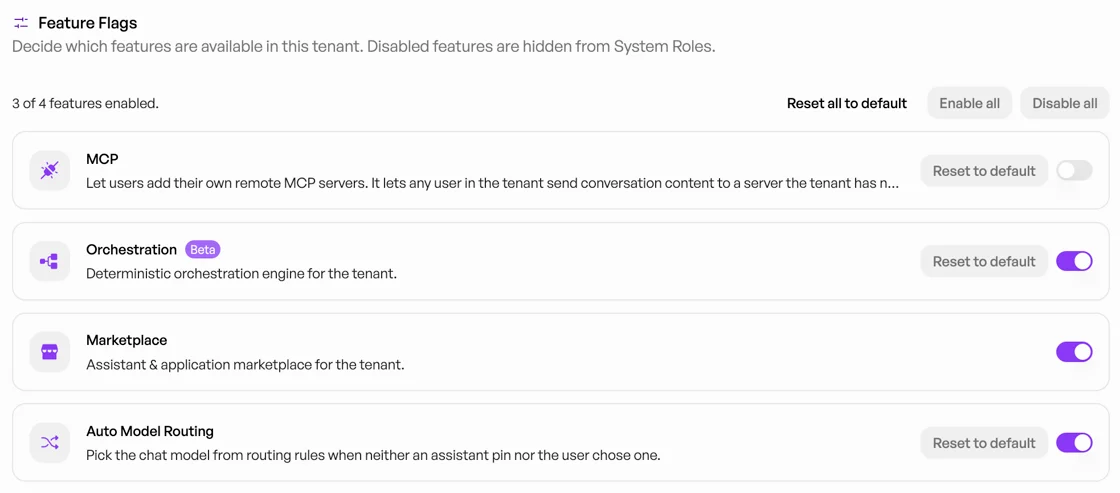
Der Orchestrator steckt schon länger im HUB – bisher aber unsichtbar: Er arbeitete im Verborgenen, und du hast ihn pro Anfrage neu instruiert. Wiederkehrende Abläufe musstest du also jedes Mal neu beschreiben. Genau das wollten wir ändern. Mit der automatisierten Orchestrierung heben wir diese Funktion auf eine einsehbare und steuerbare Ebene: Du definierst einen Ablauf im Chat-Dialog, lässt ihn dir anzeigen und dann beliebig oft laufen – ohne Code, ohne Node-Editor, ohne Workflow-Baukasten. Die Namensgebung kann sich mit Abschluss der Beta-Phase noch ändern, die Funktionsweise bleibt bestehen.

So erstellst du eine Orchestrierung

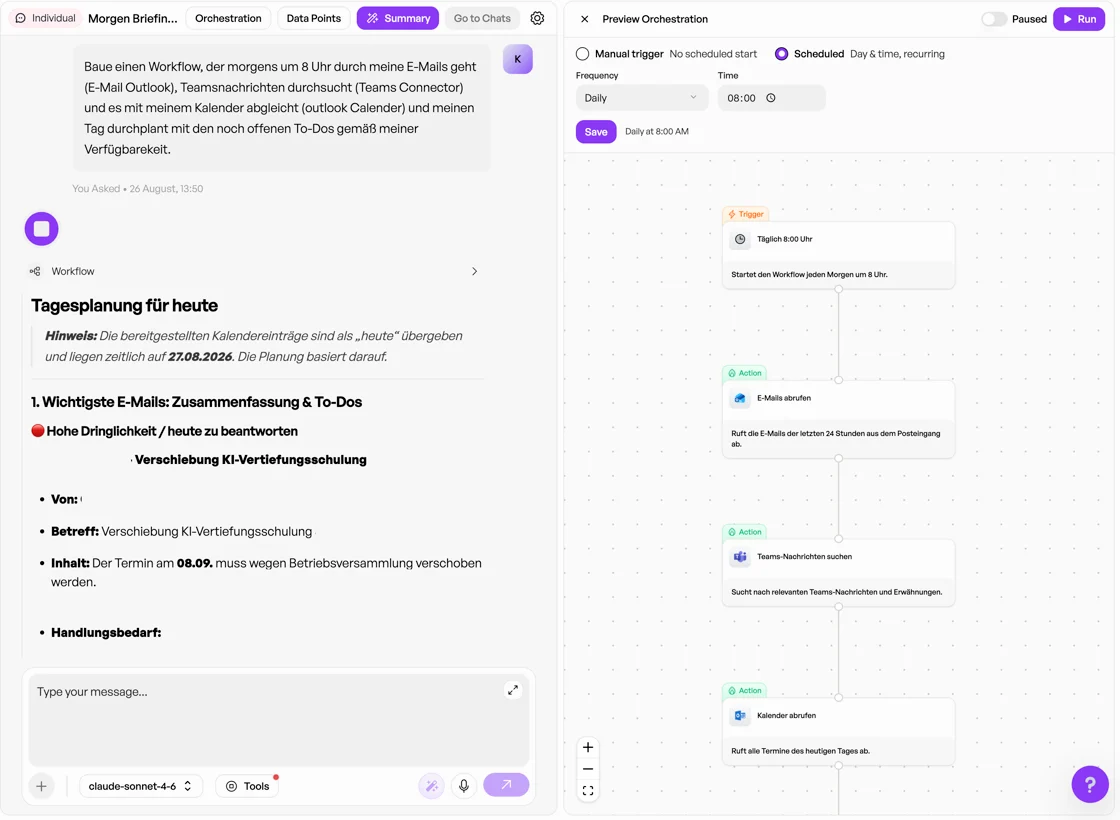
Ablauf im Chat beschreiben

Beschreibe in normaler Alltagssprache, was passieren soll – zum Beispiel: „Hol dir jeden Montag alle offenen Jira-Issues aus dem Projekt HUB, fasse sie zusammen und schick mir das als strukturierte E-Mail.” Wo etwas unklar ist, stellt der HUB Rückfragen: welches Projekt, welcher Empfänger, welches Format.

Als Orchestrierung speichern

Sobald der Chat die Ergebnisse liefert, die du erwartest, lässt du den Ablauf dahinter als Orchestrierung erstellen – über den Button „Create Orchestration” oben im Chat oder den entsprechenden Befehl direkt im Chat. Die Übertragung in einen Workflow kann wenige bis mehrere Minuten dauern.

Ablaufdiagramm prüfen und erneut ausführen

Der fertige Ablauf wird dir als Ablaufdiagramm angezeigt – du siehst jeden Schritt, jede Bedingung und jedes verwendete Tool. Der Workflow bleibt gespeichert und lässt sich jederzeit erneut ausführen oder anpassen, entweder im zugehörigen Chat oder im Reiter Orchestration.

Wichtig zur Bedienung: Du bearbeitest die Schritte nicht direkt im Diagramm. Änderungen beschreibst du wieder im Chat – etwa „Nimm den Schritt mit dem Excel-Export raus und schick stattdessen nur den Text”. Der HUB baut den Workflow daraufhin um. Das ist bewusst so gestaltet: Du sollst dich um das Was kümmern, nicht um das Verdrahten von Bausteinen.


Was die Orchestrierung kann

  • Alle Tools, die auch der Chat kann. Was deine Nutzer:innen heute im Chat per Konnektor erreichen, steht auch der Orchestrierung zur Verfügung – unter anderem Jira, Confluence, HubSpot, Outlook (Mail & Kalender), Microsoft Teams, Fireflies und SQL-Datenbanken sowie die KI-Werkzeuge des HUBs wie Code & Data Analyst, Zusammenfassungen und Textentwürfe.

  • Nicht nur lineare Ketten. Je nachdem, wie du den Ablauf beschreibst, entstehen einfache Abfolgen – oder Workflows mit Bedingungen („wenn kein Ergebnis, dann …”) und Schleifen, etwa „gehe jeden Kontakt aus der Liste einzeln durch”.

  • Deterministische Ausführung. Die Schritte laufen als fest definierter Ablauf über die jeweiligen Schnittstellen. Nur dort, wo bewusst KI im Spiel ist – Texte formulieren, Inhalte zusammenfassen –, entstehen variable Ergebnisse.

  • Verwaltung an einem Ort. In der Orchestrierungs-Ansicht siehst du alle gespeicherten Workflows, kannst sie ansehen, anpassen, manuell starten und löschen. Bei jedem Lauf siehst du live, an welchem Schritt der HUB gerade arbeitet.

Beta – was du wissen solltest

Wir starten hier bewusst als Beta. Die automatisierte Orchestrierung ist ein großer Schritt für die Plattform – und sie ist neu. In den ersten Wochen kann es zu Fehlern kommen, insbesondere bei sehr komplexen Abläufen, beim gleichzeitigen Einsatz mehrerer Systeme in einem Schritt oder beim Versand an mehrere Empfänger:innen. Das manuelle Nachschärfen einzelner Zweige sehr komplexer Workflows ist zum Start noch nicht möglich – hier hilft aktuell nur die Neubeschreibung im Chat.

Die Orchestrierung wird pro Organisation freigeschaltet und ist nicht per Default verfügbar. Wenn du starten möchtest, stimme dich bitte mit deiner Organisation ab und wende dich an support@neuland.ai. Über dieselbe Adresse erreicht uns auch jede Fehlermeldung – und jede hilft uns, die Orchestrierung schnell zu härten.

Automatische Modellwahl (Beta) und Effort

Welches Sprachmodell ist das richtige? Und wie lange soll es nachdenken? Diese beiden Fragen musst du dir im HUB nicht mehr bei jeder Nachricht stellen. Beide Schalter unterhalb des Eingabefelds stehen jetzt standardmäßig auf Auto – der HUB entscheidet selbst, was zur jeweiligen Anfrage passt.

Automatische Modellwahl

Steht die Modellauswahl auf Auto, wird jede einzelne Nachricht je nach Komplexität an ein passendes Sprachmodell weitergereicht. Eine kurze Rückfrage landet bei einem schnellen Modell, eine anspruchsvolle Analyse bei einem leistungsstärkeren – und zwar innerhalb einer laufenden Unterhaltung. Du musst also nicht vorab abschätzen, wohin sich ein Gespräch entwickelt. Dabei kommen ausschließlich die Modelle zum Einsatz, die dir zur Verfügung stehen: Was dein Administrator über Resource Access nicht freigegeben hat, verwendet auch die automatische Wahl nicht. Die Kontrolle behältst du: Über die Modellauswahl kannst du wie gewohnt jederzeit manuell ein bestimmtes Modell festlegen – etwa wenn du Ergebnisse vergleichen möchtest oder für eine Aufgabe bewusst ein bestimmtes Modell bevorzugst.


Effort – wie lange das Modell nachdenkt

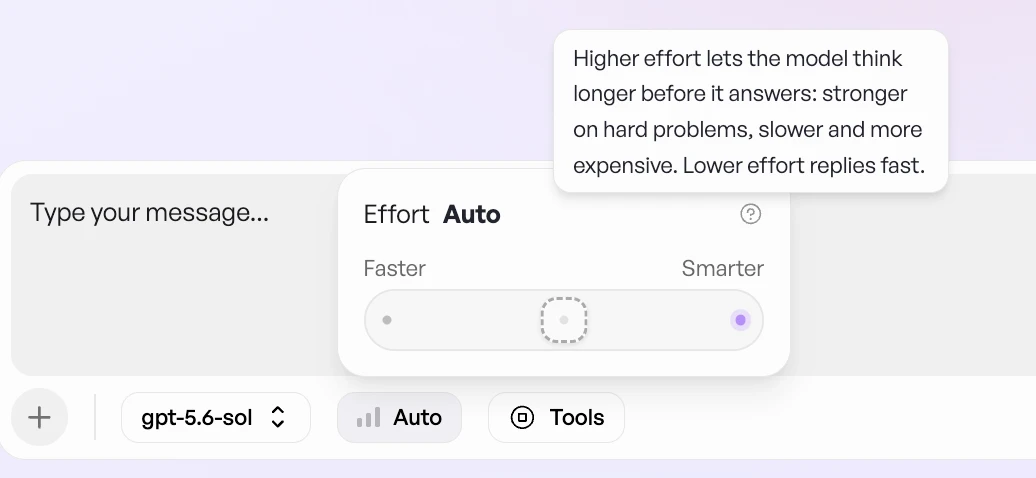
Moderne Sprachmodelle können sich vor der Antwort unterschiedlich viel Zeit zum „Nachdenken” nehmen. Mehr Denkzeit bringt bei kniffligen Aufgaben bessere Ergebnisse – kostet aber Zeit und Rechenleistung. Neben der Modellauswahl findest du deshalb jetzt den Schalter Effort. Ein Klick öffnet einen Regler zwischen „Faster” und „Smarter”; die Einstellung gilt sofort für deine nächste Nachricht. Nach links für kurze, klare Aufgaben wie Umformulierungen, Übersetzungen oder schnelle Nachfragen – die Antwort kommt spürbar schneller. Nach rechts für wirklich komplexe Aufgaben wie mehrstufige Analysen, anspruchsvolle Berechnungen, kniffligen Code oder Aufgabenstellungen mit vielen Randbedingungen – hier sind längere Antwortzeiten normal.

Unsere Empfehlung: Die Voreinstellung liegt in der Mitte und ist für typische Aufgaben genau richtig – Zusammenfassen, Formulieren, Recherchieren, Fragen zu Dokumenten. In den allermeisten Fällen musst du also gar nichts ändern. Dreh den Regler erst dann hoch, wenn dich das Ergebnis der Standardeinstellung nicht überzeugt hat. Dauerhaft auf „Smarter” zu arbeiten, verlangsamt einfache Anfragen unnötig und erhöht die Kosten, ohne dass das Ergebnis besser wird.

Dateien direkt aus dem Chat versenden

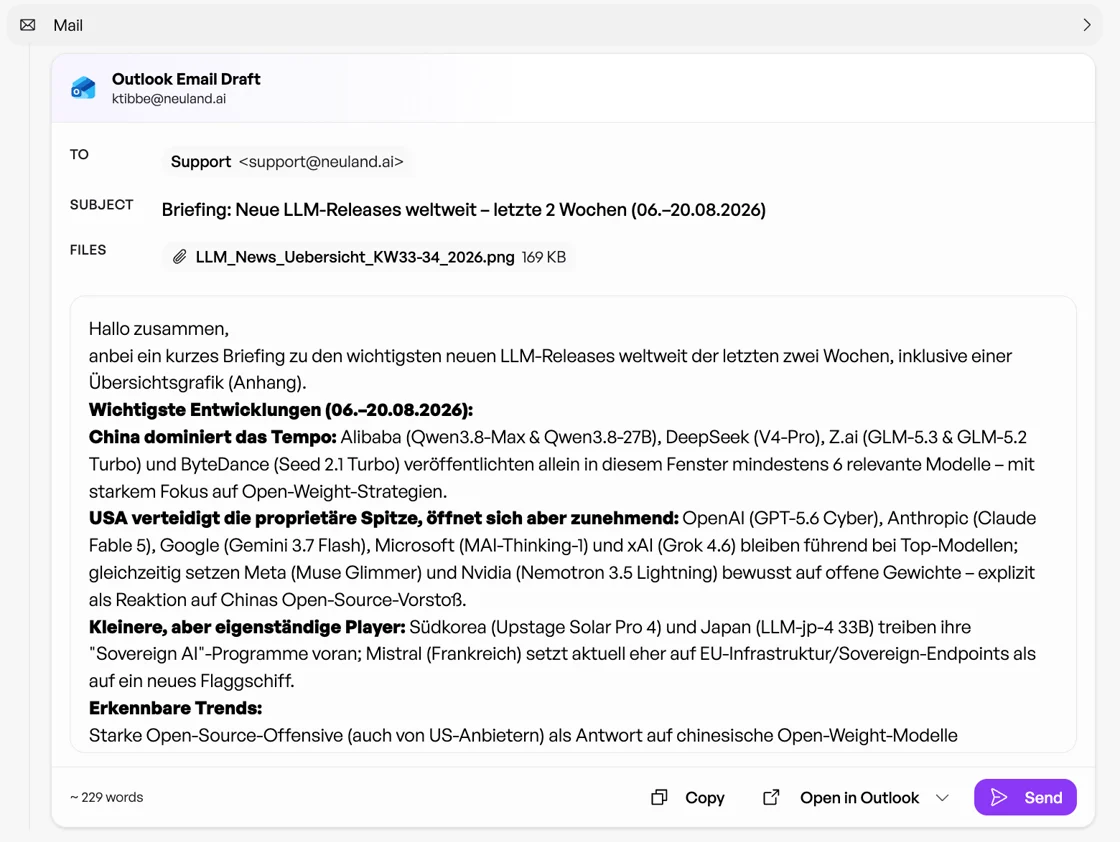
Bisher konnte der HUB über die Konnektoren Nachrichten und Mails schreiben – aber keine Dateien mitschicken. Das ändert sich: Anhänge werden jetzt unterstützt, zunächst für Outlook (E-Mail) und Microsoft Teams. Lade eine Datei wie gewohnt im Chat hoch oder lass sie dir erzeugen – zum Beispiel eine Excel-Auswertung durch den Code & Data Analyst – und bitte den HUB, sie zu versenden: „Schick diese Auswertung per Mail an das Team.” Vor dem Versand siehst du den fertigen Entwurf inklusive Anhang und gibst ihn frei; das Human-in-the-Loop-Prinzip greift auch hier.

Gut zu wissen: Die Standardgrenzen liegen typischerweise bei 20 MB pro Datei, 25 MB pro Versand und maximal 10 Dateien – in deiner Organisation kann das abweichen. Bei Microsoft Teams wird die Datei technisch bedingt über OneDrive/SharePoint bereitgestellt und in der Nachricht verlinkt. Und beim ersten Versand kann für deine Nutzer:innen eine erneute Berechtigungsbestätigung gegenüber Microsoft nötig sein. Ebenfalls neu: Mails übernehmen jetzt auch die angezeigte Formatierung, wenn sie über die entsprechende Auswahl im E-Mail-Programm als Entwurf geöffnet werden.


Agenten als Werkzeug im Chat

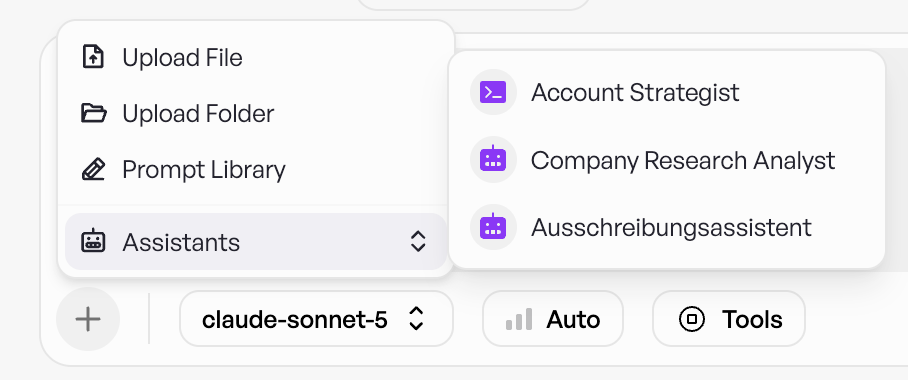
Deine Agenten sind ab sofort nicht mehr nur eigene Chats – sie lassen sich als Werkzeug in einer laufenden Unterhaltung aufrufen. Du arbeitest also im normalen Chat weiter und ziehst den passenden Spezialisten gezielt hinzu, statt die Unterhaltung zu wechseln. Typisches Beispiel: Du recherchierst zu einem Vertragspartner und lässt mitten im Chat deinen NDA-Prüfagenten das angehängte Dokument bewerten – Ergebnis und Kontext bleiben an einer Stelle.

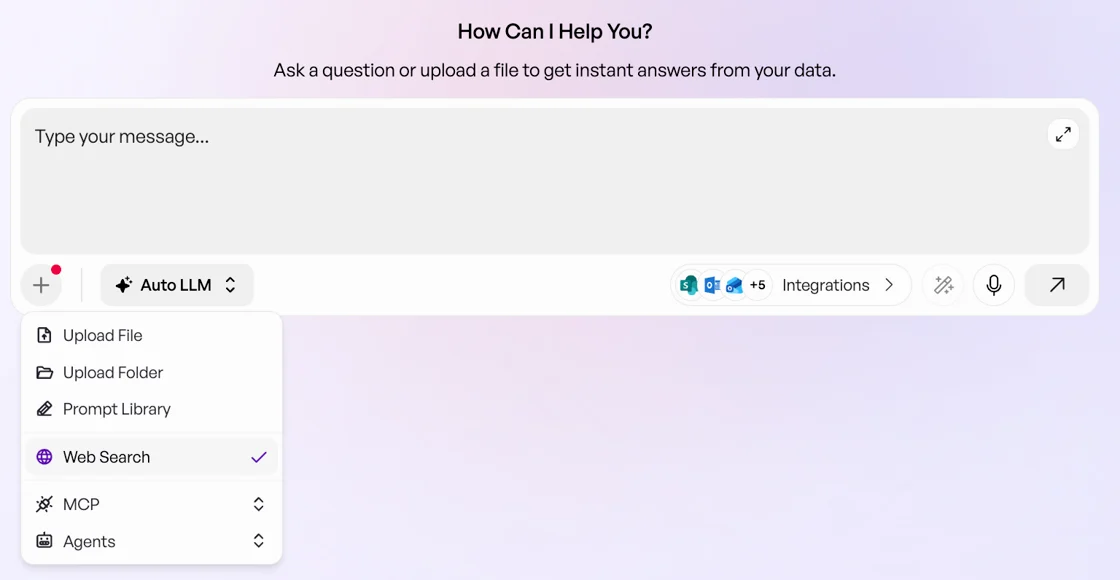
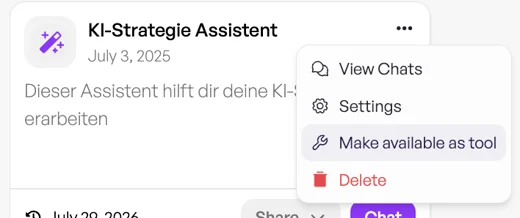
So aktivierst du es: Öffne den Bereich Agents, suche die Karte des gewünschten Agenten, klicke oben rechts auf die drei Punkte (…) und wähle „Make available as tool”. Nach erfolgreicher Bereitstellung ist der Agent für die geteilten Nutzer:innen im Chat unter dem Plus-Zeichen verfügbar. Die Sichtbarkeit richtet sich nach der bestehenden Freigabe des Agenten – es sehen ihn also genau die Nutzer:innen, mit denen du ihn ohnehin geteilt hast; wer keinen Zugriff auf den Agenten hat, bekommt ihn auch nicht als Werkzeug angeboten. Berechtigungen musst du damit nicht doppelt pflegen.

Besonders sinnvoll ist das bei Agenten mit einer klar umrissenen Aufgabe: Prüfen, Bewerten, Umformulieren, Recherchieren. Sehr breit angelegte Allrounder profitieren weniger davon, weil im Chat ohnehin dieselben Fähigkeiten zur Verfügung stehen.


Verbrauch & Kosten im Blick: das neue Analytics-Dashboard

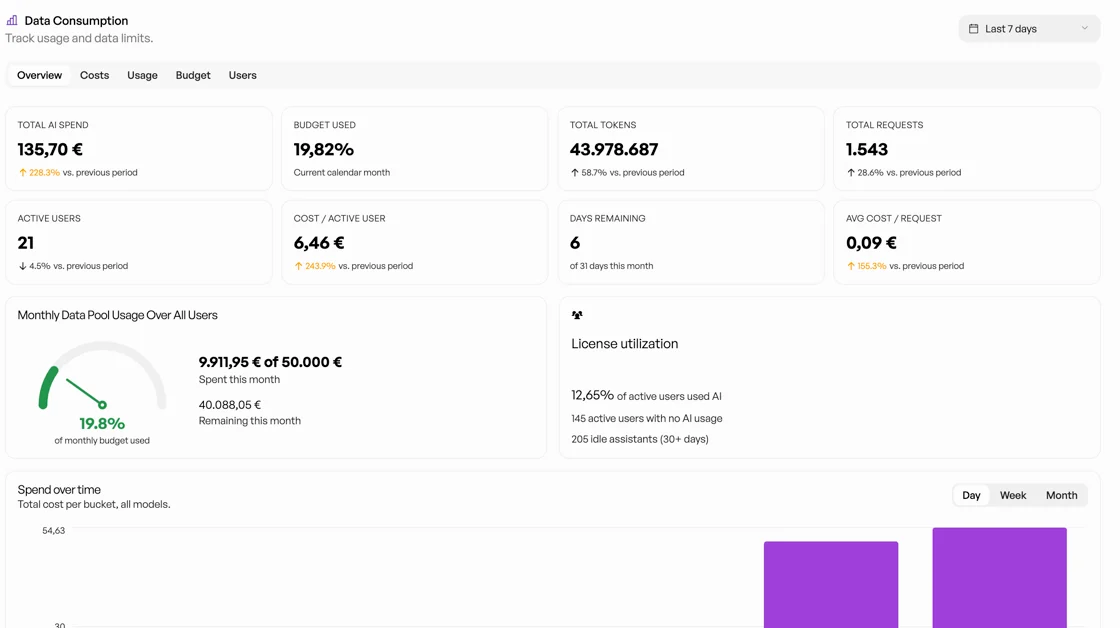
Das Verbrauchs-Reporting im HUB wird deutlich ausgebaut. Statt einer reinen Gesamtsumme bekommst du als Administrator eine differenzierte Auswertung: Nutzung und Kosten nach Ebene – Tenant, Nutzer, Gruppe, Agent und API-Key –, dazu Datei- und Speicherstatistiken zu hochgeladenen Inhalten. Die Ansichten sind rollenabhängig: Wer welche Auswertung sehen darf, richtet sich nach den Berechtigungen. Neu ist außerdem eine Verbrauchsprognose, die deinen aktuellen Monatstrend hochrechnet, damit du frühzeitig gegensteuern kannst. Du findest die Auswertungen unter Einstellungen → Consumption.


Resource Access: steuern, wer welche Modelle, Tools und Konnektoren nutzen darf

Bisher galt: Was im HUB freigeschaltet war, stand allen Nutzer:innen zur Verfügung. Mit Resource Access kannst du als Administrator den Zugriff jetzt gezielt eingrenzen – auf einzelne Gruppen oder einzelne Personen. Du findest den Bereich in den Administrator-Einstellungen unter den Rollen. Standardmäßig ist zunächst alles für alle verfügbar: Du musst also nichts tun, wenn du keine Einschränkung wünschst – der HUB verhält sich dann wie bisher. Erst wenn du einer Ressource gezielt Gruppen oder Nutzer:innen zuweist, greift die Beschränkung.

Governance: zentrale Richtlinien für deinen Tenant

Bisher waren Aufbewahrungsregeln, KI-Vorgaben und Guardrails an unterschiedlichen Stellen verteilt. Im neuen Bereich Governance steuerst du diese Richtlinien gebündelt an einem Ort – gültig für die gesamte Organisation. Du findest ihn unter Einstellungen → Governance; Änderungen werden erst mit „Save” wirksam.

  • Dokumenten-Aufbewahrung (Document retention). Lege fest, nach wie vielen Tagen nicht zugeordnete Dokumente automatisch gelöscht werden – voreingestellt sind 90 Tage. Dokumente, die einem Chat, einem Projekt oder einer Wissensbasis zugeordnet sind, bleiben unberührt; betroffen sind ausschließlich verwaiste Uploads. Das hält deinen Datenbestand schlank und unterstützt deine Löschkonzepte.

  • E-Mail-Benachrichtigungen. Du entscheidest, worüber Administratoren automatisch informiert werden: Budget alert emails, sobald eine Budgetschwelle überschritten wird, und Soft limit warning emails, sobald ein:e Nutzer:in das weiche Ausgabelimit erreicht.

  • Instruction Prompt. Hinterlege eine übergreifende Vorgabe dafür, wie die KI in deiner Organisation antworten soll – etwa Tonalität (freundlich oder formell), eine fachliche Rolle oder eine bevorzugte Sprache. Diese Vorgabe wirkt tenant-weit und muss nicht mehr in jedem einzelnen Agenten wiederholt werden.

  • Guardrails. Die Guardrails lassen sich zentral aktivieren und deaktivieren. Über die Inbound Guardrails beschreibst du in eigenen Worten, wie die KI mit eingehenden Anfragen umgehen soll – zum Beispiel, welche Themen sie zurückweisen oder mit einem Hinweis versehen soll. Da die Regeln in natürlicher Sprache formuliert werden, kannst du sie exakt auf eure Compliance-Anforderungen zuschneiden.

Unsere Empfehlung: Teste neue Guardrail-Regeln zunächst mit typischen Formulierungen aus eurem Arbeitsalltag, bevor du sie organisationsweit aktivierst. So stellst du sicher, dass legitime Anfragen nicht versehentlich blockiert werden.

Verbesserungen

Neben den neuen Funktionen sind in diesem Sprint – inklusive eines zwischenzeitlichen Hotfixes – über 30 Fehlerbehebungen eingeflossen. Die wichtigsten im Überblick:

  • Stabiler Chat. Behoben wurde, dass der Chat in bestimmten Situationen mit endlosem Ladeindikator stehen blieb, mit sporadischen Fehlermeldungen abbrach oder nach langen Ladezeiten gar nicht mehr reagierte. Auch der „Weiter”-Button bei sehr langen, abgeschnittenen Antworten funktioniert wieder zuverlässig.

  • Treffsicherere Guardrails. Die Guardrails haben Unterhaltungen bisher zu häufig und mit unklarer Begründung blockiert. Erkennung und Meldungstext wurden überarbeitet.

  • Korrekturen an der Darstellung. Kleinere Fehler bei Codeblöcken, in der Tabellendarstellung und bei der Spracheingabe sind behoben.

  • Verlässlichere Agenten. Agenten starteten beim Erreichen des Ausgabelimits neu oder blieben ohne Fehlermeldung endlos hängen – beides ist gelöst. Die Agenten-Einstellungen zeigen außerdem wieder das tatsächlich verwendete Modell an.

  • Automatischer Modell-Fallback. Fällt ein Modell aus, greift jetzt zuverlässig ein Ersatzmodell – und du wirst darüber informiert.

  • Code & Data Analyst. Das Tool hängt keine Rohausgaben mehr an seine Zusammenfassungen an.

  • Anmeldung. Mehrere Anmeldeprobleme sind behoben – etwa „E-Mail nicht gefunden” trotz gültigem Konto, fehlgeschlagene Logins bei externen Adressen und fehlerhafte SSO-Konfigurationen einzelner Tenants.

  • Konnektoren. Confluence und Fireflies lassen sich wieder problemlos verbinden, und Fehler bei der Autorisierung einzelner Integrationen gehören der Vergangenheit an.

Für Fehlermeldungen, Feature-Anfragen oder Tool-Freigaben schreib uns jederzeit an support@neuland.ai. Wir freuen uns auf dein Feedback – deine Rückmeldungen bestimmen, was wir als Nächstes bauen! 🙌

SQL-Connector & Web-Suche-Sicherheit

Dieses Release bringt zwei bedeutende Neuerungen für den neuland.ai HUB: einen brandneuen SQL-Connector, mit dem du deine Datenbanken direkt aus dem KI-Chat heraus abfragen kannst, sowie ein integriertes Sicherheitsbanner, das dein Team jederzeit informiert, wenn die Web-Suche aktiv ist.

Warum wir den SQL-Connector gebaut haben

Deine Daten stecken nicht nur in Dokumenten und Wikis – ein Großteil der wertvollsten Geschäftsinformationen liegt in Datenbanken. Bisher bedeutete das Abrufen von Antworten aus einer Datenbank, selbst Abfragen schreiben oder zu einem anderen Tool wechseln zu müssen. Das wollten wir ändern. Mit dem neuen SQL-Connector kannst du einfach eine Frage in natürlicher Sprache stellen und die KI den Rest erledigen lassen – ohne den Chat jemals verlassen zu müssen.


So verwendest du den SQL-Connector

Datenbank verbinden
Gehe zu Einstellungen → Integrationen und suche nach der neuen SQL-Connector-Karte. Gib deinen Datenbank-Connection-String ein – und schon bist du verbunden. Ein deutlicher Statusindikator zeigt an, ob die Verbindung aktiv ist oder nicht. Du kannst sie jederzeit aktualisieren oder trennen.

Abfragen in natürlicher Sprache
Sobald die Verbindung besteht, aktiviere einfach das SQL-Tool in deinem Chat und stelle deine Frage ganz natürlich – zum Beispiel: „Was waren die meistverkauften Produkte im letzten Quartal?" oder „Zeig mir alle offenen Bestellungen für Kunde X." Die KI übersetzt deine Frage in eine sichere, schreibgeschützte Abfrage und gibt die Ergebnisse direkt im Chat aus.


Sicherheit by Design

Der SQL-Connector wurde mit Sicherheit als oberstem Grundsatz entwickelt. Er führt ausschließlich Leseabfragen aus – deine Daten können über den Chat niemals verändert werden. Du kannst deinem Team also bedenkenlos Zugang zu datengestützten Antworten geben, ohne dir Sorgen über unbeabsichtigte Änderungen machen zu müssen.


Web-Suche-Sicherheitsbanner

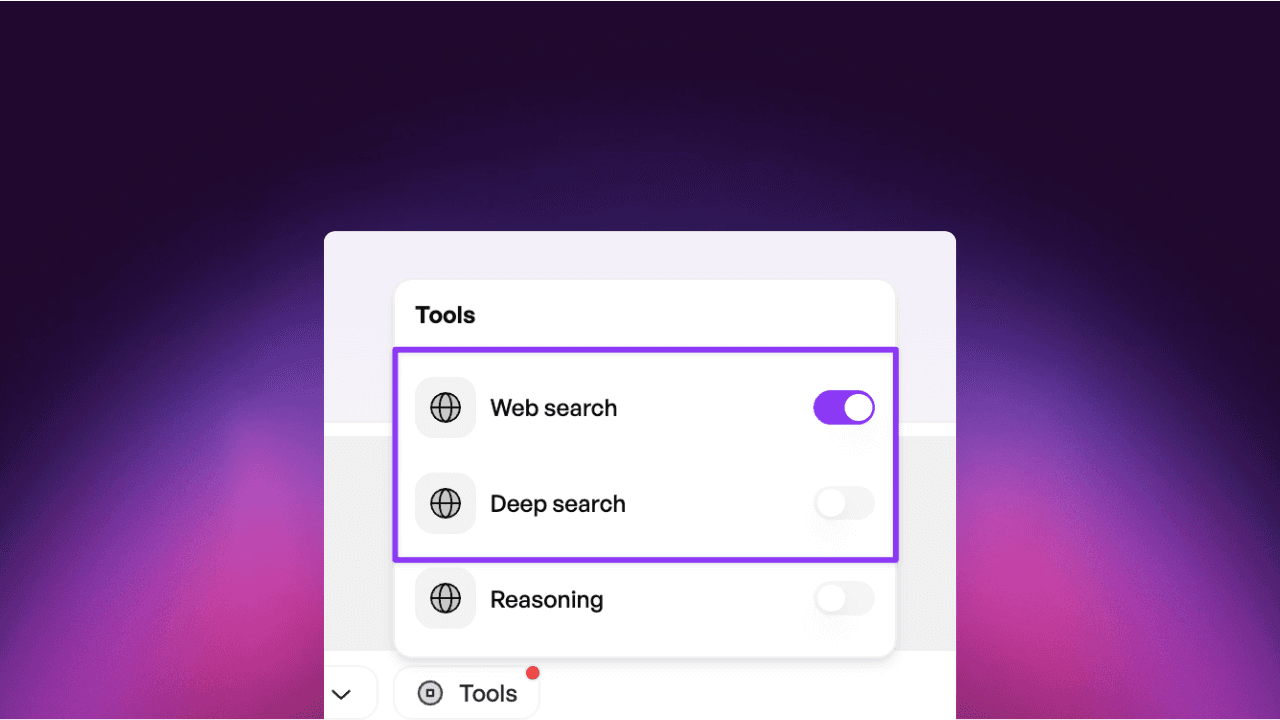
Neu eingeführt haben wir außerdem ein nicht ausblend­bares Warnbanner, das automatisch erscheint, sobald die Web-Suche oder Deep Search in einem Chat aktiv ist. Das Banner erinnert Nutzer:innen daran, keine vertraulichen Informationen einzugeben – wie z. B. Kundennamen oder Kontonummern –, die an externe Suchdienste weitergegeben werden könnten. Das Banner erscheint und verschwindet in Echtzeit, je nachdem ob das Tool ein- oder ausgeschaltet ist, sodass Nutzer:innen immer im richtigen Moment informiert sind. Tenant-Admins können dieses Banner global über das Tenant-Einstellungspanel aktivieren oder deaktivieren und haben damit volle Kontrolle darüber, wann und wie der Hinweis angezeigt wird.

Beide Features befinden sich noch in einer frühen Version und wir arbeiten aktiv daran weiter. Wir freuen uns auf dein Feedback – deine Rückmeldungen bestimmen, was wir als Nächstes bauen! 🙌


Verbesserungen

  • Fehlerbehebungen im Chat-UI-Zustand: Behoben wurde ein Problem, bei dem die Ladeanimation im Chat-Titel nach einer vollständigen Antwort weiter rotierte und der automatisch generierte Chat-Name in der Übersicht ohne manuelles Neuladen der Seite nicht aktualisiert wurde. Beides wird jetzt sofort und zuverlässig aktualisiert.

  • Confluence-Integration behoben: Ein anhaltender Fehler, der die korrekte Funktion des Confluence-Tools verhinderte, wurde behoben. Nutzer:innen müssen nicht mehr das Modell wechseln oder die Integration neu verbinden, um Ergebnisse zu erhalten.

  • SharePoint für Multi-Tenant-Umgebungen: Behoben wurde ein Problem, bei dem Nutzer:innen aus einem anderen organisatorischen Tenant die SharePoint-Integration nicht verbinden konnten, obwohl SSO einwandfrei funktionierte. Der Connector unterstützt diese Cross-Tenant-Szenarien jetzt korrekt.

  • Chats löschen funktioniert wieder: Ein lang bestehender Fehler wurde behoben, der beim Löschen von Chats mit gespeicherter Nutzungshistorie zu einem Fehler führte. Chats können jetzt problemlos und ohne unerwartete Fehler gelöscht werden.

  • Stabilität bei langen Ausgaben: Behoben wurde ein Problem, bei dem das Generieren sehr langer KI-Antworten dazu führte, dass der Chat mitten im Satz lautlos einfror. Die Plattform geht jetzt deutlich robuster mit Ausgabelimits um.

  • Verbesserungen am Code & Data Analyst: Ein Kompatibilitätsproblem, das dazu führte, dass das Code & Data Analyst-Tool bei bestimmten KI-Modellen nicht funktionierte, wurde behoben. Das Tool funktioniert jetzt zuverlässig mit allen unterstützten Modellen. Außerdem wurde ein Kodierungsfehler behoben, der exportierte Dateien fehlerhaft anzeigte, und die Platzierung generierter Bilder innerhalb der Antwort wurde verbessert – sie erscheinen jetzt genau dort, wo die KI sie vorgesehen hat, und nicht mehr alle am Anfang.

  • Zentrale Integrationseinstellungen für Admins: Admins und Super-Admins können Integrationen jetzt zentral für den gesamten Tenant konfigurieren – einschließlich Endpunkt-URLs, API-Schlüsseln und weiteren Parametern – direkt über die Integrationsseite in den Einstellungen, ohne dass jede:r Nutzer:in die Einrichtung selbst vornehmen muss.

  • Gruppenverwaltung: Administratoren können jetzt Nutzergruppen direkt im HUB erstellen und verwalten – ganz ohne Active Directory. Gruppen können auch automatisch aus deinem bestehenden Identity Provider synchronisiert werden, und Agenten können Gruppen zugewiesen werden, sodass die richtigen Personen immer die richtigen Tools sehen.

  • Mistral-Modelle hinzugefügt: Mistral-Modelle stehen jetzt als Option bei der Auswahl des KI-Modells im Chat und in Agenten zur Verfügung.

  • Performance-Verbesserungen: Ein plattformweites Performance-Problem, das bei einigen Nutzer:innen zu langen Ladezeiten in Projekten, der Prompt-Bibliothek und bei Agenten führte, wurde behoben. Die Plattform sollte sich spürbar schneller und zuverlässiger anfühlen.

  • OpenDesk / Nextcloud-Connector: Wir haben Unterstützung für Nextcloud in der openDesk Sovereign Workplace Suite hinzugefügt – eine beliebte Lösung im deutschen öffentlichen Sektor. Nutzer:innen können jetzt ihre Nextcloud-Dateien verbinden und direkt aus dem HUB herauf darauf zugreifen – in einer DSGVO-konformen, datensouveränen Umgebung.

1.3.2

June Update: Steady Progress Behind the Scenes

We're continuing to refine and strengthen the neuland.ai HUB platform — this release focused on internal quality improvements that keep things running smoothly for you.

Sometimes the most valuable work happens quietly in the background. This update is one of those — our team has been heads-down improving stability, performance, and the foundations that power everything you do in the HUB. While there's nothing flashy to show off this time, these kinds of releases are what make the bigger features land reliably when they arrive.

We have exciting new capabilities in the pipeline and can't wait to share them with you soon. Stay tuned — the next update will have a lot more to show.

As always, we'd love to hear from you — your feedback shapes what we build next. We're looking forward to your thoughts!

1.3.1

Image generation, Magic Wand & voice input

Generate images, write better prompts and talk to the HUB

This release brings three key new features to the neuland.ai HUB: AI-powered image generation directly within the chat, a ‘Magic Wand’ that instantly improves your prompts, and voice input that lets you interact hands-free. Alongside these core features, we’ve introduced a range of usability improvements that make the platform faster, more intuitive and more reliable for everyday use.

Why we developed this

We’ve listened closely to how you work. You’ve told us that constantly switching between tools — jumping into an image editor here, rephrasing an unclear prompt there, or the tedious task of typing when your hands are busy — disrupts your workflow. We want the HUB to be the place where you can get more done without having to leave it. That’s why, in this release, we’ve focused on removing these friction points and giving you real new creative and productive possibilities — all within the chat experience you already know.

Image generation

Create images directly in the chat

You can now generate images directly from within the HUB chat — no third-party tools, no switching tabs. Simply describe what you want, and HUB will create it right there in the chat. Your generated images are saved in the chat history, remain available across sessions, and can be downloaded at any time.

Refine with follow-up prompts

Not quite right yet? Just continue the conversation. Follow-up prompts refine the previous image in context, so you can gradually arrive at the desired result — without having to start from scratch every time.

Secure and fully controllable

Admins can enable or disable image generation per client and configure daily usage limits per user — giving your organisation full control over how this feature is used. If a generation triggers a security check or a limit, a clear and actionable message is displayed so that users are never left in the dark.

Magic Wand — Instant prompt optimisation

Turn a rough idea into a powerful prompt in a single click

We’ve all been there: staring at a blank text box, wondering how best to phrase something. The new Magic Wand button in the Chat Composer analyses your draft and automatically restructures it to make it clearer, more precise and more meaningful — even before you hit ‘Send’.

You remain in control

The optimised prompt is displayed for you to review before anything is sent. You can accept it, further customise it, or discard it and return to your original text. The Magic Wand never alters your intention — it simply helps you express it better. And it works with every agent in the HUB, regardless of the topic or task.

Voice input

From now on, you can speak to the HUB instead of typing. Enable voice input via the main chat interface, speak naturally, and watch your words appear as text in real time. While the HUB listens, you’ll receive clear visual feedback, and you can review, edit or cancel the transcription before sending. A real game-changer for moments when typing is impractical — whether you’re on the move, multitasking, or simply prefer to think out loud.

Clickable document references

When the HUB cites a document in its response, these references are now clickable. Clicking on a reference opens the source document in a side-by-side viewer panel, and wherever possible, the viewer automatically scrolls to the relevant section and highlights it. This makes it quick and easy to cross-check AI-generated responses against the actual source material — for greater transparency and trust, without interrupting the flow of reading.

Mandatory password change on first login

When a user account is created manually by an administrator, the user must set a new personal password on their very first login. This closes a common security loophole and ensures that temporary or admin-assigned passwords never remain active for longer than necessary.

These are some of our most comprehensive feature releases to date — and we’re only just getting started. We’d love to hear how you’re using image generation, Magic Wand and voice input in your day-to-day work. We look forward to your feedback!

Improvements

  • Document processing progress: When uploading documents, all processing steps are now clearly visible — from scanning and splitting to saving — so you always know exactly what stage your upload is at, rather than just seeing the final percentage.

  • Progress updates for tool calls: Long-running tool calls (such as extensive searches) now display live, step-by-step progress updates whilst they are running — so you’re never left in the dark about what the HUB is doing in the background.

  • Deleting documents from the upload window: After a successful upload, you can now delete files directly from the upload window — without having to navigate elsewhere to tidy up.

  • Project descriptions in chat: Projects now support a description field, and creators can choose whether this description should be displayed at the start of each chat session — ideal for providing users with immediate context, usage instructions or background information.

  • Mark chats as favourites: You can now mark any chat as a favourite with a single click and access all saved conversations in a dedicated section — so you can always find your most important chats quickly.

  • Icons for tools and integrations: Each tool and integration now has its own icon in the tool selection and on the integrations page, so you can find what you’re looking for more quickly at a glance.

  • Animated fade-in panels: Pop-up panels in the HUB now appear with a smooth fade-in animation from the right-hand side of the screen — for a more polished and consistent look across the entire user interface.

  • Reset date filters: A new reset button for date filters clears your selection and restores the default time period with a single click — no more manually undoing each individual filter adjustment.

  • Support for special characters in project names: Project titles containing German umlauts (ä, ö, ü, ß) and other special characters are now saved correctly — a long-awaited improvement for German-language workflows.

  • Log file uploads now supported: .log files can now be uploaded in chat just like any other supported file type — this fixes a bug that prevented users from sharing log data with the AI.

  • Outlook integration fix: Tools such as Outlook can now be enabled independently, without SharePoint needing to be enabled first. Each integration now works on its own.

  • Accuracy in Outlook calendar scheduling: The calendar tool has been improved to identify time slots more reliably when all desired meeting participants are actually available — thereby reducing the likelihood of scheduling conflicts.

  • File downloads for Code & Data Analyst: Files generated by Code & Data Analyst (e.g. Excel exports) are now reliably available for download in the chat interface — a temporary issue where files were created but the download link did not appear has been resolved.

  • Faster invitation emails: User invitation emails in Multi HUB are now sent significantly faster, and the resend function correctly updates the invitation timestamp so that admins can confirm that a new email has been sent.

  • Data usage visible again: A bug that caused the ‘Data usage’ section in Settings to appear empty or blank for some customers has been fixed — all usage metrics are now displayed correctly.

  • Multi HUB: Freezing issue when starting a new chat fixed: An issue where starting a new chat and closing the agent selection window without making a selection caused the user interface to freeze has been resolved — no more forced page reloads.

  • Data masking in the admin portal: Sensitive information such as chat names, raw user queries and file names is now masked or removed in the admin tracing portal — for greater data protection and reduced exposure of user data in the operational tools.

  • Long app titles are now displayed correctly: App cards with long titles (particularly common with German compound words) wrap and are now displayed correctly, rather than running over the edge of the card.

  • SharePoint search label updated: The label for the SharePoint search action has been updated to

1.2.9

Steady Progress

We're continuing to work hard behind the scenes to make neuland.ai HUB faster, more reliable, and more powerful for your team every day.

This release focused on internal improvements and stability — the kind of work that keeps everything running smoothly and sets the stage for exciting new features coming soon. Not every update ships a headline feature, but every update moves the platform forward.

Stay tuned — there's more on the way, and we'd love to hear what's on your wishlist. We're looking forward to your feedback!

1.2.8

A fresh approach to document uploads

With this update, we are making the neuland.ai HUB significantly more powerful when it comes to handling documents and corporate knowledge – from more transparent processing and a better overview of SharePoint to knowledge bases, code interpreters and optimised agents for your day-to-day work.

Completely revamped document processing

We have completely rebuilt the document engine behind the scenes. The aim is to ensure that your files – regardless of size, format or special cases – are processed more reliably. Problematic formats now cause the HUB to falter far less often, large reports and extensive PDFs run more smoothly, and upload errors occur less frequently.

Transparent upload process in chat

You can now drag and drop documents directly into the chat before you even start typing your prompt. The moment you release the file, processing begins in the background – alongside your prompt. The AI automatically decides whether it can provide a meaningful response using the data already available, or whether to wait briefly until the processing is complete.

Clear processing status at a glance

A new green tick clearly indicates when a document has been fully processed and is ready for use – in the chat, in the knowledge base (RAG), or in both. You no longer need to check in separate windows to see if the HUB is still processing; the status is visible directly in the chat.

Knowledge bases for corporate knowledge

Using the new knowledge bases, admins can store centralised company knowledge in a structured format within the HUB – such as the company profile, products, brand guidelines or key FAQs. This content can be linked to the company HUB and is then available in every chat, without users having to upload documents. The better these knowledge folders are curated, the more consistent and ‘company-specific’ the HUB’s responses will be.

A clearer overview of SharePoint workflows

For customers with a SharePoint connection, the HUB now shows, at every level of the library, which folders and documents have already been synchronised and processed, where processing is still in progress, and where errors have occurred. This makes it easier to keep track of things within complex structures and to select only what is actually needed in the chat.

Configure agents more flexibly

You can now actively close agents when you no longer need them – for a tidier interface, particularly in larger teams. You can also integrate and manage available tools directly within agents, for example by specifying which external data sources may be used and which capabilities the agent should employ in day-to-day operations.

Greater transparency in language models

When selecting language models, you can now view additional information directly in the HUB, such as the model’s typical strengths and recommended use cases, including document analysis, code and data, or multilingual content.

Improvements

  • Stable tables in chat: A display error has been fixed; tables are now rendered smoothly and stably, and scrolling no longer ‘jerks’.

  • Uniform file preview: Many files can be opened directly in a uniform preview modal within the HUB – without downloading.

  • Improved sharing of agents: Agents can now be shared even without an existing chat history.

  • Automatically disappearing notification banners: Notifications (e.g. after creating an agent or deleting a chat) clear themselves after a short time.

  • More comprehensive cost monitoring: Document processing, SharePoint syncs and Code Interpreter are now fully visible in the usage dashboard.

  • Copy & paste without background: When copying text from the chat, background highlighting is no longer copied along with it.

  • Optimised code boxes: Code blocks have been visually redesigned and are now easier to read thanks to clearer presentation and consistent formatting – particularly for longer snippets.

v 1.2.7

Improved Mobile Experience & Prompt Library

With this update, we’re bringing the neuland.ai HUB fully to your smartphone—and making it much easier to work with prompts at the same time.

Completely redesigned mobile view

Many of you use the HUB not only at your desk, but also on the go—whether on the train, between meetings, or at a client’s office. Until now, the mobile experience has been something of a compromise. We’re changing that fundamentally: The entire chat area has been redesigned for mobile devices and now offers the same functionality as the desktop version.

New Navigation

The new navigation menu was developed specifically for touchscreens. With a single tap, you can open all sections—from projects to AI Agents to settings. And yes, you can now close the menu by tapping outside of it.

A Chat Experience Just Like on Desktop

Start a new chat right away, just like on desktop. Consistency across devices makes the transition seamless—your work picks up right where you left off.

Work smarter with the prompt library

If your team has created a lot of prompts, things can quickly get cluttered. Starting now, you can search for prompts directly in the chat—just type in a keyword and find the right prompt in seconds. In addition, you can now add a description to each prompt so that colleagues can see at a glance what it’s intended for.

Expandable input field

Writing longer prompts used to be a hassle—it was easy to lose track of what you were typing. The new expandable input field can be enlarged with a single click, allowing you to comfortably formulate and edit even complex queries.

We look forward to your feedback—especially regarding the new mobile experience! 🙌

Improvements

  • Fireflies integration for all users: You can now set up your personal Fireflies connection directly in the integrations as soon as your admin has enabled the feature.

  • Knowledge libraries with team access: Grant individual team members access to specific knowledge libraries—for greater control and better collaboration.

  • Links in Web and DeepSearch: Website links are now highlighted in color, and you can add your own links to your searches.

  • Support for .log files: You can now upload log files and analyze them directly in the HUB.

  • Password preview during login: With the new eye icon, you can check the password you entered before submitting it.

  • Faster document processing: We’ve significantly improved upload speeds—your documents are now ready to use faster.

  • Retry button works: The “Retry” button for failed actions is now fully functional.

  • Updated branding design: The branding settings feature a fresh, cleaner design.

v 1.2.6

Collections for your knowledge base

Centralise your company’s knowledge and make it instantly available across all projects and chats.

New features

  • Code Interpreter – The AI analyses your data and generates charts, tables and reports for download – right within the chat.

  • Collections – Create centralised knowledge repositories and share them with your team for cross-project collaboration.

  • Code in chat – Insert formatted code blocks with syntax highlighting directly into your messages.

  • Guided onboarding – New users are now guided step-by-step through the platform.

Further improvements

  • Completely revamped design with a more modern look and improved navigation

  • New users can enter their name directly during registration

  • Dynamically expanding input field for longer prompts

v 1.2.5

var(--variable-oRhDRimHz)

Folder upload and SharePoint synchronisation

Work even more efficiently with your documents – now with folder upload and direct integration with SharePoint.

New features

  • Folder upload – Upload entire folders with a single click, rather than selecting each file individually.

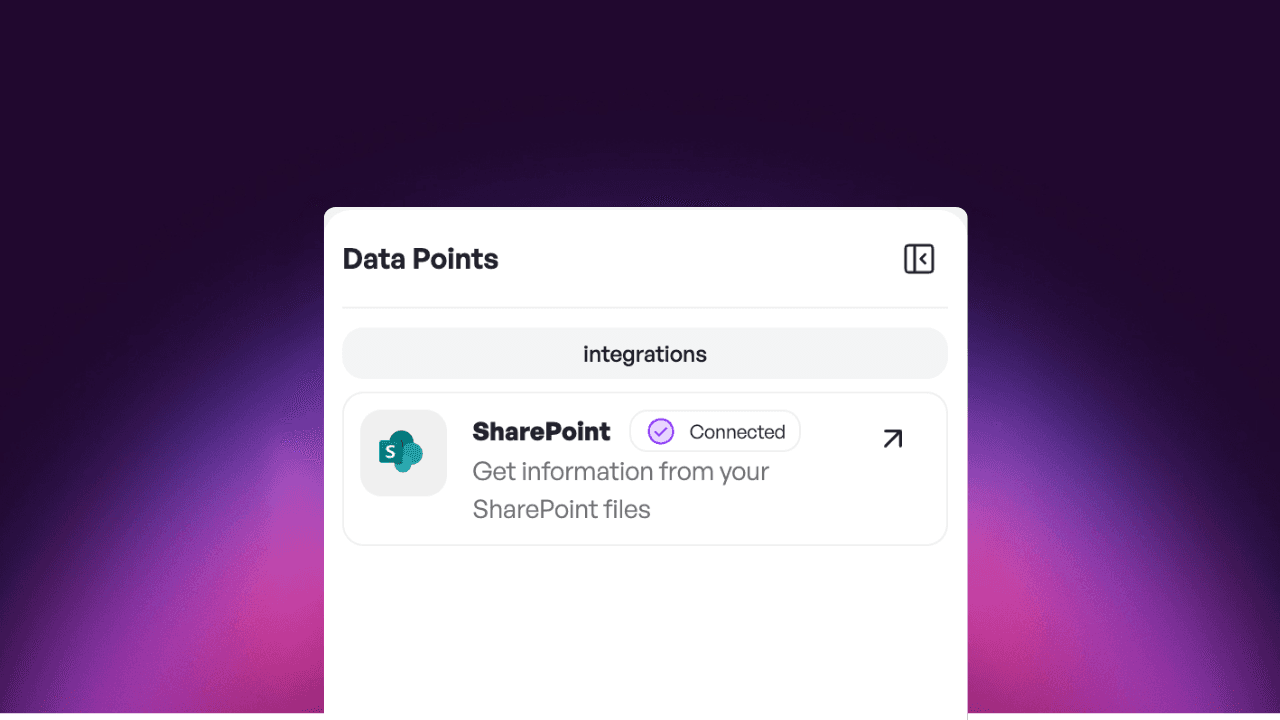
  • SharePoint integration – Connect your SharePoint and automatically synchronise documents with the HUB.

  • Chat control – Manually stop ongoing AI responses at any time if you have already received the information you need.

Further improvements

  • Optimised user interface for a more consistent user experience

  • More flexible user rights management for administrators

  • More reliable document upload for all common file formats

v 1.2.4

Group management for AI apps

Greater control for administrators: precisely control who is allowed to access which AI apps.

New features

  • Folder upload – Upload entire folders from your computer instead of selecting files individually.

  • SharePoint synchronisation – Connect your SharePoint libraries and keep documents automatically synchronised.

  • Stop chat – Manually pause or stop ongoing AI responses at any time.

  • Multiple super admins – Administrators can now appoint additional super admins and distribute permissions more flexibly.

New design

  • Uniform dialogues – The pop-ups for ‘Edit project’ and ‘Invite team member’ now appear uniformly on the right-hand side.

Improvements

  • Modernised UI components – A comprehensively updated interface for a more consistent look and feel.

  • Workflow editor – Elements can now be arranged using drag and drop.

Bug fixes

  • DOCX uploads now work reliably

  • Files no longer get stuck in ‘Pending’ status

  • MSG files with embedded images are processed correctly

  • Language settings are retained after logging out

  • AI app permissions are displayed correctly in the team members view

  • Chat replies now appear reliably (no more endless loading)

v 1.2.3

var(--variable-oRhDRimHz)

Private project chats

Your AI can now search the internet, create files and works even more seamlessly with your

New features

  • Web search in chat – The AI searches for up-to-date information directly from the internet and provides you with well-researched answers, complete with source references.

  • File downloads – Have answers, reports and spreadsheets generated as ready-to-download documents.

  • Azure user groups – Control precisely which teams have access to which AI applications.

Further improvements

  • More stable and faster connection to SharePoint data sources

  • Improved real-time document synchronisation

v 1.2.2

var(--variable-oRhDRimHz)

Private project chats

Keep sensitive project discussions private with private chats and share documents in a more targeted way.

New features

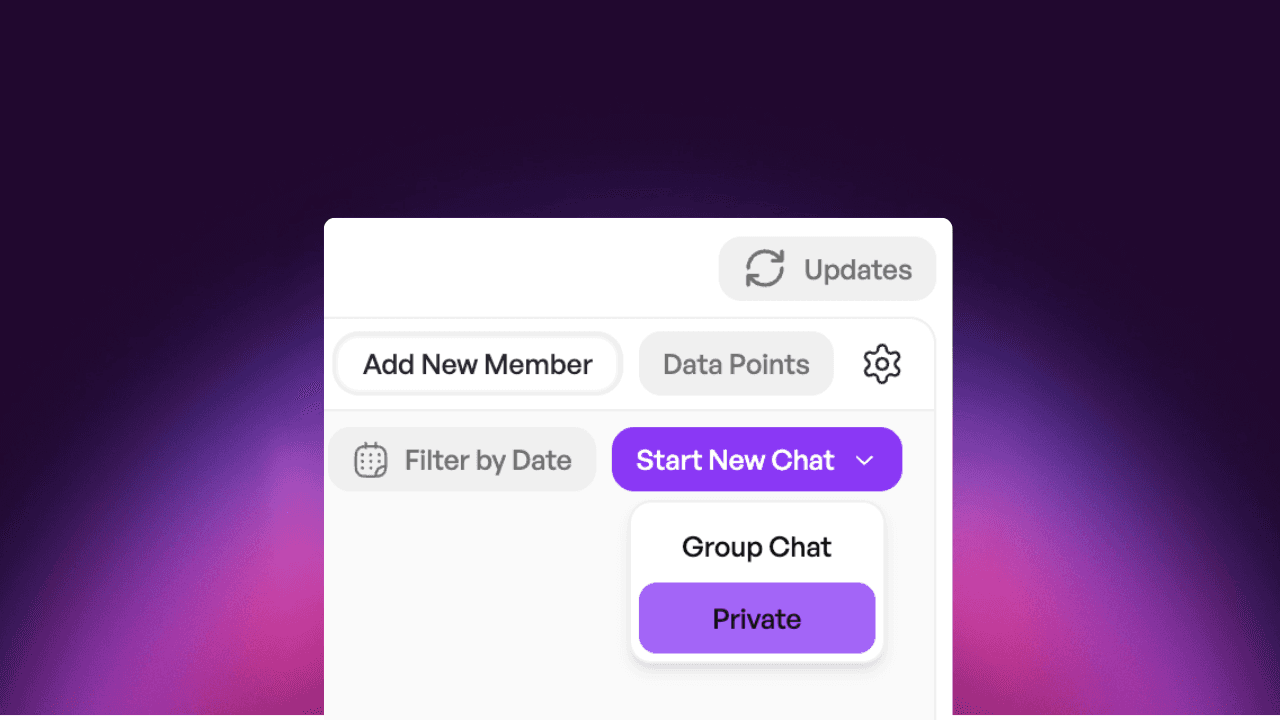
  • Private project chats – Hold confidential discussions in secure chats accessible only to selected team members.

  • Selective document synchronisation – When connecting to SharePoint, choose exactly which folders and areas you want to synchronise.

Further improvements

  • Optimised user management for administrators

  • Revised login page with updated terms of use

v 1.2.1

var(--variable-oRhDRimHz)

Introducing Code & Data Analyst

Let AI analyse data, create files and organise knowledge centrally for your team.

New Features

  • Code blocks in Chat – Add code directly into messages by using triple backticks (```). Syntax highlighting and drag-and-drop of files included.

  • Collections – Organise documents into reusable collections and share them with team members within your tenant.

  • AI-generated files – AI can now create diagrams, tables, and data exports that you can download directly.

  • Onboarding for trial users – New interactive introduction helps trial users get to know the HUB faster.

Visual Changes

  • New Design – Updated font, new AI avatars, and a more consistent appearance across the HUB.

  • Redesigned Sidebar – Better organisation with its own chat search and faster access to all chat types.

  • Improved Contrast – Folders in projects are now more distinct from the background.

  • New User Avatar – Quick access to settings and sign out via the profile picture at the top right.

Improvements

  • Smarter Upload Queue – Files in progress now appear at the top of the list.

  • Dynamic Input Field – The text field automatically grows with longer prompts.

  • Better Agent Cards – Complete descriptions on hover; deleting requires confirmation.

  • Simplified Invitations – Invite multiple users at once; names are filled in during registration.

  • Improved Code Presentation – Syntax highlighting with colours for better readability.

Bug Fixes

  • SharePoint uploads are working reliably again

  • Language settings are now saved correctly

  • Occasional chat errors and unexpected logouts resolved

  • Deactivated users no longer appear on invitation lists